
NIOS TMA Upload Kaise Kare? मोबाइल से Online Submit करने का तरीका
NIOS TMA Upload Kaise Kare? जानिए मोबाइल और कंप्यूटर से ऑनलाइन असाइनमेंट जमा करने का पूरा तरीका
NIOS (National Institute of Open Schooling) से कक्षा 10वीं या 12वीं की पढ़ाई कर रहे हैं और अपना TMA (Tutor Marked Assignment) ऑनलाइन अपलोड करना चाहते हैं? अगर आपको समझ नहीं आ रहा कि NIOS Student Portal पर लॉगिन कैसे करें, किस विकल्प से TMA अपलोड करें, PDF कैसे बनाएं और सबमिशन के बाद स्टेटस कैसे चेक करें, तो यह लेख आपके लिए है।
NIOS TMA अपलोड करना बहुत मुश्किल नहीं है। आप अपने मोबाइल फोन, लैपटॉप या कंप्यूटर की मदद से घर बैठे असाइनमेंट जमा कर सकते हैं।
इस लेख में हम आपको NIOS TMA Upload करने की पूरी प्रक्रिया Step-by-Step हिंदी में बताएंगे। इसमें Class 10 और Class 12 दोनों के विद्यार्थियों के लिए लॉगिन, Subject Selection, Medium Selection, PDF Upload, Final Submit, Acknowledgement और TMA Status चेक करने की जानकारी शामिल है।
2026-27 सत्र के लिए महत्वपूर्ण सूचना
NIOS की 13 नवंबर 2026 की आधिकारिक अधिसूचना के अनुसार मार्च-अप्रैल 2027 परीक्षा के लिए TMA अपलोड करने की अंतिम तारीख 31 जनवरी 2027 है। इसके बाद ₹1,500 प्रति विषय लेट फीस लागू है। TMA केवल ऑनलाइन जमा किया जाएगा।
1. NIOS TMA Upload करने के लिए क्या-क्या जरूरी है?
ऑनलाइन TMA अपलोड करने से पहले कुछ जरूरी चीजें तैयार रखें, ताकि अपलोड करते समय कोई परेशानी न हो।
| जरूरी जानकारी / सामग्री | विवरण |
|---|---|
| Enrollment Number | 12 अंकों का NIOS नामांकन नंबर |
| Date of Birth | पोर्टल पर मांगी गई जन्मतिथि |
| Student Login | NIOS Student Portal का लॉगिन |
| TMA Assignment | पूरा तैयार किया हुआ असाइनमेंट |
| PDF File | प्रत्येक विषय की अलग PDF |
| Subject Code | सही विषय का कोड |
| Medium | Hindi / English / अन्य निर्धारित माध्यम |
| Internet | अच्छा इंटरनेट कनेक्शन |
| Mobile / Computer | PDF अपलोड करने के लिए |
अपलोड करने से पहले ध्यान दें:
- सभी प्रश्नों के उत्तर पूरे होने चाहिए।
- असाइनमेंट के सभी पेज स्कैन होने चाहिए।
- PDF साफ और पढ़ने योग्य होनी चाहिए।
- सही Subject Code और Medium चुनें।
- प्रत्येक विषय की PDF अलग रखें।
- फाइनल सबमिशन से पहले PDF को दोबारा चेक करें।
2. NIOS TMA Upload करने का Official Link
NIOS TMA अपलोड करने के लिए आधिकारिक Student Portal का उपयोग करें।
Official NIOS Student Login:
https://sdmis.nios.ac.in/auth/other-login
आप नीचे दिए गए लिंक से भी NIOS की आधिकारिक वेबसाइट खोल सकते हैं:
https://www.nios.ac.in/
TMA अपलोड करने के लिए हमेशा आधिकारिक NIOS पोर्टल का ही उपयोग करें।
3. मोबाइल से NIOS TMA कैसे Upload करें? (Step-by-Step)
अब जानते हैं कि मोबाइल फोन से NIOS TMA ऑनलाइन जमा करने की पूरी प्रक्रिया क्या है।
Step 1: NIOS Student Portal खोलें
सबसे पहले अपने मोबाइल में Chrome Browser खोलें।
इसके बाद NIOS Student Portal के इस लिंक पर क्लिक करें:
https://sdmis.nios.ac.in/auth/other-login
आपके सामने Student Login का पेज खुल जाएगा।
Step 2: Enrollment Number और Date of Birth भरें
Login पेज पर अपनी जानकारी भरें।
- Enrollment Number: अपना 12 अंकों का नामांकन नंबर डालें।
- Date of Birth: अपनी जन्मतिथि भरें।
- इसके बाद Login या Submit विकल्प पर क्लिक करें।
ध्यान रखें कि नामांकन नंबर और जन्मतिथि सही होनी चाहिए।
Step 3: Student Dashboard खोलें
सफलतापूर्वक लॉगिन करने के बाद आपके सामने NIOS Student Dashboard खुल जाएगा।
इस Dashboard में आपके एडमिशन, विषयों, परीक्षा और असाइनमेंट से संबंधित जानकारी दिखाई दे सकती है।
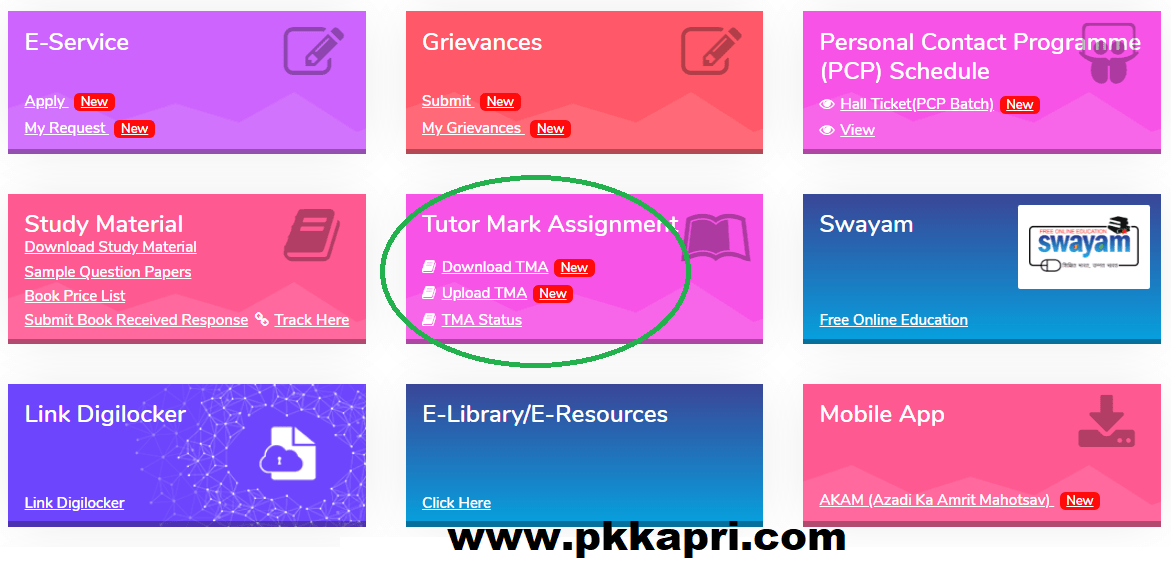
अब यहां Tutor Marked Assignment (TMA) सेक्शन खोजें।
Step 4: Upload TMA विकल्प चुनें
TMA सेक्शन में आपको Upload TMA या इसी प्रकार का विकल्प दिखाई देगा।
इस विकल्प पर क्लिक करें।
अब आपके सामने आपके पंजीकृत विषयों के अनुसार TMA अपलोड करने के विकल्प दिखाई देंगे।
ध्यान दें कि TMA Upload की सुविधा केवल पात्र विद्यार्थियों और निर्धारित विषयों के लिए उपलब्ध होती है।
Step 5: Class और Subject Code Select करें
अब आपको अपनी कक्षा और विषय का चयन करना होगा।
उदाहरण:
| Class | Subject | Code |
|---|---|---|
| Class 10 | Hindi | 201 |
| Class 10 | English | 202 |
| Class 12 | Hindi | 301 |
| Class 12 | English | 302 |
| Class 12 | Mathematics | 311 |
| Class 12 | Physics | 312 |
| Class 12 | Accountancy | 320 |
आप जिस विषय का असाइनमेंट अपलोड करना चाहते हैं, उसी विषय का सही कोड चुनें।
Step 6: View and Upload TMA पर क्लिक करें
Subject Code चुनने के बाद View and Upload TMA विकल्प पर क्लिक करें।
इसके बाद पोर्टल पर उस विषय के TMA Upload से संबंधित विवरण दिखाई देंगे।
Step 7: Medium Select करें
अब आपको Medium का चयन करना होगा।
उदाहरण के लिए:
- Hindi Medium
- English Medium
- Bengali Medium
- अन्य उपलब्ध माध्यम
इसके बाद Medium for Upload या संबंधित अपलोड माध्यम का चयन करें।
बहुत जरूरी: जिस भाषा में आपने अपना असाइनमेंट तैयार किया है, उसी के अनुसार सही Medium चुनें।
उदाहरण के लिए, यदि आपका असाइनमेंट हिंदी में लिखा हुआ है, तो Hindi Medium चुनें।
Step 8: Browse पर क्लिक करें
अब Upload Files सेक्शन में जाएं।
यहां आपको Browse या Choose File का विकल्प दिखाई देगा।
इस पर क्लिक करके अपने मोबाइल की Storage में जाएं और संबंधित विषय की PDF फाइल चुनें।
उदाहरण:
- Hindi_301_TMA.pdf
- English_302_TMA.pdf
- Mathematics_311_TMA.pdf
सही PDF चुनने के बाद फाइल अपलोड होने की प्रतीक्षा करें।
Step 9: PDF को दोबारा चेक करें
Submit करने से पहले यह सुनिश्चित करें कि:
- सही विषय की PDF चुनी गई है।
- सभी पेज मौजूद हैं।
- PDF स्पष्ट दिखाई दे रही है।
- पेज सही क्रम में हैं।
- सही Medium चुना गया है।
यदि सब कुछ सही है, तो आगे बढ़ें।
Step 10: Submit बटन पर क्लिक करें
अब Submit बटन पर क्लिक करें।
कुछ समय प्रतीक्षा करें। इंटरनेट कनेक्शन के अनुसार अपलोड होने में समय लग सकता है।
अपलोड पूरा होने के बाद पोर्टल पर दिखाई देने वाले Confirmation Message को ध्यान से पढ़ें।
Step 11: Acknowledgement सुरक्षित रखें
सफलतापूर्वक TMA अपलोड होने के बाद उपलब्ध Acknowledgement या Submission Confirmation को सेव कर लें।
आप उसका Screenshot भी ले सकते हैं।
इससे भविष्य में आपके पास असाइनमेंट जमा करने का प्रमाण रहेगा।
Step 12: बाकी विषयों का TMA भी Upload करें
यदि आपने पांच विषय लिए हैं, तो सभी पांचों विषयों के TMA इसी प्रक्रिया से अपलोड करें।
हर बार सही Subject Code और संबंधित PDF का चयन करना न भूलें।
4. कंप्यूटर या लैपटॉप से NIOS TMA कैसे Upload करें?
यदि आप मोबाइल की जगह कंप्यूटर या लैपटॉप से असाइनमेंट अपलोड करना चाहते हैं, तो यह प्रक्रिया अपनाएं।
- अपने कंप्यूटर में Google Chrome खोलें।
- NIOS Student Portal पर जाएं।
- Enrollment Number और Date of Birth से लॉगिन करें।
- Student Dashboard खोलें।
- Tutor Marked Assignment सेक्शन चुनें।
- Upload TMA विकल्प पर क्लिक करें।
- अपनी Class और Subject Code चुनें।
- View and Upload TMA पर क्लिक करें।
- सही Medium चुनें।
- Browse विकल्प से संबंधित PDF फाइल चुनें।
- PDF अपलोड होने के बाद सभी जानकारी चेक करें।
- Submit पर क्लिक करें।
- Confirmation Message आने तक प्रतीक्षा करें।
- उपलब्ध Acknowledgement सेव कर लें।
इस तरह आप आसानी से अपने सभी विषयों के TMA ऑनलाइन जमा कर सकते हैं।
5. NIOS TMA की PDF कैसे बनाएं?
TMA अपलोड करने के लिए सबसे पहले आपको अपने हस्तलिखित असाइनमेंट की PDF बनानी होगी।
यदि आपने अपना TMA A4 Size Ruled Sheets पर लिखा है, तो मोबाइल से ही उसका PDF बना सकते हैं।
PDF बनाने का तरीका
1. Document Scanner App खोलें
आप Adobe Scan या किसी अन्य भरोसेमंद Document Scanner App का उपयोग कर सकते हैं।
2. प्रत्येक पेज स्कैन करें
अपने असाइनमेंट का पहला पेज स्कैन करें। इसके बाद सभी पेज एक-एक करके स्कैन करें।
3. पेज सही तरीके से Crop करें
स्कैन करते समय ध्यान रखें कि पेज के चारों किनारे दिखाई दें। कोई भी उत्तर कटना नहीं चाहिए।
4. सभी पेजों का क्रम ठीक करें
फ्रंट पेज सबसे पहले रखें। इसके बाद प्रश्नों और उत्तरों को सही क्रम में रखें।
5. PDF सेव करें
सभी पेजों को एक ही PDF फाइल में सेव करें।
6. PDF खोलकर जांचें
PDF को पूरा खोलकर देखें कि कोई पेज धुंधला, उल्टा या गायब तो नहीं है।
NIOS TMA PDF का सही नाम कैसे रखें?
PDF का नाम ऐसा रखें जिससे विषय की पहचान आसानी से हो सके।
| विषय | PDF File Name |
|---|---|
| Hindi | Hindi_301_TMA.pdf |
| English | English_302_TMA.pdf |
| Mathematics | Maths_311_TMA.pdf |
| Physics | Physics_312_TMA.pdf |
| Chemistry | Chemistry_313_TMA.pdf |
| Accountancy | Accountancy_320_TMA.pdf |
यह केवल फाइल नाम रखने के उदाहरण हैं। NIOS पोर्टल पर फाइल नाम के लिए कोई अलग निर्देश हो तो उसका पालन करें।
6. NIOS TMA Upload करने से पहले इन 10 बातों को जरूर चेक करें
ऑनलाइन सबमिशन से पहले नीचे दी गई Checklist का उपयोग करें।
- सही Academic Session का TMA है।
- सही Class चुनी गई है।
- सही Subject Code है।
- फ्रंट पेज पर विद्यार्थी की जानकारी सही है।
- सभी प्रश्नों के उत्तर शामिल हैं।
- सभी पेज सही क्रम में हैं।
- PDF स्पष्ट और पढ़ने योग्य है।
- सही Medium चुना गया है।
- PDF का साइज पोर्टल की निर्धारित सीमा में है।
- सही PDF अपलोड करने के बाद ही Final Submit किया है।
इन सभी बातों का ध्यान रखने से गलत PDF अपलोड होने की संभावना कम हो जाती है।
7. NIOS TMA Upload होने के बाद Status कैसे Check करें?
TMA अपलोड करने के बाद यह जानना भी जरूरी है कि आपका असाइनमेंट सफलतापूर्वक जमा हुआ है या नहीं।
इसके लिए नीचे दिए गए Steps अपनाएं:
- NIOS Student Portal पर दोबारा लॉगिन करें।
- अपने Student Dashboard में जाएं।
- Tutor Marked Assignment सेक्शन खोलें।
- TMA Status विकल्प खोजें।
- अपने विषय के सामने दिखाई देने वाला Status चेक करें।
पोर्टल पर उपलब्ध स्थिति के अनुसार आपका असाइनमेंट अपलोड, आवंटित या मूल्यांकन की प्रक्रिया में हो सकता है।
TMA Status के अलग-अलग अर्थ
| TMA Status | इसका अर्थ |
|---|---|
| Submission Pending | TMA अभी जमा नहीं हुआ है |
| Upload Online | TMA ऑनलाइन अपलोड हो चुका है |
| TMA Allocated | TMA मूल्यांकन के लिए संबंधित केंद्र को आवंटित हुआ है |
| Evaluation in Progress | TMA का मूल्यांकन चल रहा है |
| TMA Evaluated | TMA का मूल्यांकन पूरा हो गया है |
पोर्टल पर दिखाई देने वाले वास्तविक Status Label के अनुसार ही अपनी स्थिति समझें।
महत्वपूर्ण: केवल Upload Confirmation मिलने का अर्थ यह नहीं है कि आपके TMA का मूल्यांकन भी पूरा हो गया है। मूल्यांकन की स्थिति अलग से चेक करें।
8. गलत TMA Upload हो जाए तो क्या करें?
कई बार विद्यार्थी जल्दबाजी में गलत विषय की PDF या गलत Medium का TMA अपलोड कर देते हैं।
ऐसी स्थिति में घबराएं नहीं।
NIOS के Prospectus 2026-27 में गलत TMA अपलोड होने की स्थिति में मूल अपलोड की तारीख से सात दिनों के भीतर सही TMA दोबारा अपलोड करने का प्रावधान दिया गया है।
आपको निम्नलिखित बातों का ध्यान रखना चाहिए:
- TMA Upload की तारीख नोट करें।
- गलत PDF की जगह सही PDF तैयार रखें।
- Student Dashboard पर उपलब्ध Re-Upload विकल्प और निर्देश देखें।
- सात दिनों की समय सीमा के अंदर सही TMA अपलोड करने की प्रक्रिया पूरी करें।
- दोबारा अपलोड करने के बाद Status चेक करें।
सलाह: पहली बार TMA अपलोड करते समय ही सभी जानकारी ध्यान से चेक करें। गलत PDF अपलोड होने से बचना सबसे अच्छा है।
9. NIOS TMA Upload नहीं हो रहा है तो क्या करें?
यदि आप TMA अपलोड करने की कोशिश कर रहे हैं लेकिन PDF Upload नहीं हो रही, तो निम्नलिखित कारण हो सकते हैं।
| समस्या | समाधान |
|---|---|
| Login नहीं हो रहा | Enrollment Number और Date of Birth चेक करें |
| TMA Option नहीं दिख रहा | अपनी पात्रता और Upload Schedule चेक करें |
| Subject नहीं दिख रहा | पंजीकृत विषय और Subject Code जांचें |
| PDF Upload नहीं हो रही | फाइल फॉर्मेट और साइज जांचें |
| PDF बहुत बड़ी है | उचित तरीके से PDF Compress करें |
| गलत Medium चुना | सही Medium चुनें |
| इंटरनेट समस्या | बेहतर इंटरनेट कनेक्शन इस्तेमाल करें |
| Submit नहीं हो रहा | कुछ समय बाद दोबारा प्रयास करें |
| Confirmation नहीं आया | TMA Status और उपलब्ध रसीद चेक करें |
यदि इन उपायों के बाद भी समस्या बनी रहती है, तो NIOS के संबंधित Regional Centre या Student Support से संपर्क करें।
10. NIOS TMA की Last Date और Late Fee 2026-27
TMA जमा करने की अंतिम तारीख का ध्यान रखना बहुत जरूरी है।
NIOS Notification No. 49/2026, दिनांक 13 नवंबर 2026 के अनुसार मार्च-अप्रैल 2027 परीक्षा के लिए:
| विवरण | जानकारी |
|---|---|
| Academic Session | 2026-27 |
| Examination | March-April 2027 |
| TMA Upload | 15 नवंबर 2026 से |
| बिना लेट फीस अंतिम तारीख | 31 जनवरी 2027 |
| Late Fee | ₹1,500 प्रति विषय |
| Submission Mode | Online Only |
लेट फीस जमा करने के लिए NIOS के आधिकारिक पोर्टल पर उपलब्ध प्रक्रिया का पालन करें।
Late Fee और TMA Submission के लिए आधिकारिक लिंक:
https://sdmis.nios.ac.in/registration/tma
ध्यान दें: लेट फीस और भुगतान से संबंधित विकल्प पात्रता एवं पोर्टल पर उपलब्धता के अनुसार दिखाई देंगे। ₹1,500 प्रति विषय के अलावा पोर्टल पर लागू Transaction Charges भी हो सकते हैं।
11. NIOS TMA Upload करने के लिए Handwritten Solved Assignment PDF कहां मिलेगी?
यदि आपने अभी तक अपना TMA तैयार नहीं किया है या सभी प्रश्नों के उत्तर लिखने में परेशानी हो रही है, तो आप PKKapri.com की सहायता ले सकते हैं।
PKKapri.com पर NIOS Class 10 और Class 12 के विद्यार्थियों के लिए विषयवार Handwritten Solved TMA Assignment PDF उपलब्ध कराने की सुविधा है।
PKKapri.com से क्या मिलेगा?
- NIOS Class 10 Solved TMA PDF
- NIOS Class 12 Solved TMA PDF
- Session 2026-27 के विषयवार असाइनमेंट
- Handwritten Assignment Solutions
- A4 Size Ruled Sheets Format
- Scanned PDF Files
- Subject-wise व्यवस्थित प्रश्न और उत्तर
- TMA तैयार करने और अपलोड करने में मार्गदर्शन
Ready to Upload Handwritten TMA PDF
विद्यार्थियों के लिए उपलब्ध कराई जाने वाली असाइनमेंट PDF का उद्देश्य TMA तैयार करने में सहायता देना है।
आप अपनी कक्षा और विषय के अनुसार असाइनमेंट की जानकारी प्राप्त कर सकते हैं।
NIOS Assignment Answer – Visit Now:
https://www.pkkapri.com/nios/nios-assignment-answer/
अधिक जानकारी और ऑर्डर के लिए WhatsApp करें:
9643289714
Website: www.pkkapri.com
नोट: किसी भी Solved Assignment PDF को जमा करने से पहले अपने वास्तविक TMA प्रश्नपत्र, विषय कोड, माध्यम और NIOS के निर्देशों से मिलान करें। उत्तरों को समझना और अपने शब्दों में तैयार करना बेहतर है। किसी भी PDF या सेवा से निश्चित अंक मिलने की गारंटी नहीं है।
12. NIOS TMA Upload से संबंधित महत्वपूर्ण FAQs
Q1. NIOS TMA Upload कैसे करें?
NIOS Student Portal पर Enrollment Number और Date of Birth से लॉगिन करें। Tutor Marked Assignment सेक्शन में Upload TMA चुनें। Class, Subject Code और Medium चुनकर अपनी PDF अपलोड करें। इसके बाद Submit करके Confirmation चेक करें।
Q2. NIOS TMA Upload करने का Official Link क्या है?
आधिकारिक लॉगिन लिंक है:
https://sdmis.nios.ac.in/auth/other-login
Q3. क्या मोबाइल से NIOS TMA Upload कर सकते हैं?
जी हां। आप मोबाइल के Chrome Browser से NIOS Student Portal पर लॉगिन करके PDF अपलोड कर सकते हैं।
Q4. NIOS TMA की PDF कैसे बनाएं?
मोबाइल में Document Scanner App खोलें। अपने हस्तलिखित असाइनमेंट के सभी पेज स्कैन करें, सही क्रम में लगाएं और एक PDF फाइल बनाएं।
Q5. क्या सभी विषयों का TMA एक साथ Upload करना होगा?
आप अपने विषयों के TMA अलग-अलग अपलोड कर सकते हैं। प्रत्येक विषय की अलग PDF बनाएं और संबंधित Subject Code के अंतर्गत जमा करें।
Q6. NIOS TMA Upload करने के बाद कैसे पता चलेगा कि जमा हो गया है?
Student Dashboard में TMA Status चेक करें। उपलब्ध Confirmation Message या Acknowledgement को भी सुरक्षित रखें।
Q7. क्या गलत TMA दोबारा Upload कर सकते हैं?
NIOS Prospectus 2026-27 के अनुसार गलत TMA अपलोड करने की तारीख से सात दिनों के भीतर सही TMA दोबारा अपलोड करने का प्रावधान है। पोर्टल के निर्देशों का पालन करें।
Q8. NIOS TMA की PDF का Size कितना होना चाहिए?
PDF का अधिकतम आकार पोर्टल पर प्रदर्शित तकनीकी सीमा के अनुसार होना चाहिए। अपलोड से पहले स्क्रीन पर दी गई Size Limit चेक करें।
Q9. NIOS TMA की Last Date 2027 क्या है?
मार्च-अप्रैल 2027 परीक्षा के लिए बिना लेट फीस TMA जमा करने की अंतिम तारीख 31 जनवरी 2027 है।
Q10. NIOS TMA Late Fee कितनी है?
NIOS की अधिसूचना के अनुसार निर्धारित अंतिम तारीख के बाद ₹1,500 प्रति विषय लेट फीस देनी होगी।
Q11. क्या NIOS TMA Offline जमा कर सकते हैं?
नहीं। मार्च-अप्रैल 2027 परीक्षा के लिए जारी आधिकारिक अधिसूचना के अनुसार TMA केवल ऑनलाइन जमा करना अनिवार्य है। ऑफलाइन TMA स्वीकार नहीं किए जाएंगे।
Q12. NIOS Class 10 और Class 12 Solved TMA PDF कहां से मिलेगी?
आप PKKapri.com के NIOS Assignment Answer सेक्शन पर जाकर Class 10 और Class 12 के विषयवार Solved TMA की जानकारी प्राप्त कर सकते हैं।


